Zusammenfassung
Beim Versuch, den Bridgemate III-Server zu registrieren, kann Fehler 0 zurückgegeben werden, wodurch der Server nicht registriert werden kann. Dieser Artikel erläutert die möglichen Ursachen dieses Fehlers und wie er behoben werden kann.
Problembeschreibung
Durch die Registrierung des Bridgemate III-Servers wird der Server Ihrem Club zugeordnet und zukünftige Updates werden ermöglicht. Der Bridgemate III-Server wird über das Fenster Bridgemate III server configuration in der Bridgemate Control Software registriert.
Um den Server zu registrieren, müssen folgende Einstellungen in der Bridgemate Control Software korrekt konfiguriert sein:
- Die WLAN-Netzwerkkonfiguration
- Die Club-Kontonummer und der Verifizierungscode
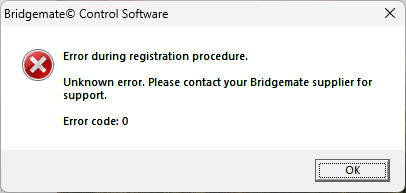
Wenn eine dieser Angaben falsch ist, kann folgender Fehler angezeigt werden:
Lösung
Überprüfen Sie Folgendes in dieser Reihenfolge:
- WLAN-Netzwerkkonfiguration
- Bridgemate Club-Kontonummer und Verifizierungscode
WLAN-Netzwerk
Wenn das WLAN-Netzwerk nicht korrekt konfiguriert ist, kann der Bridgemate III-Server keine IP-Adresse erhalten, die für die Registrierung erforderlich ist.
Überprüfen Sie die WLAN-Konfiguration wie folgt:
- Gehen Sie zum Menü Server -> Bridgemate III server configuration.
- Klicken Sie auf WiFi settings.
- Klicken Sie auf Scan networks und warten Sie einige Sekunden, bis die verfügbaren WLAN-Netzwerke aufgelistet werden.
- Klicken Sie auf Network info.
- Warten Sie einige Sekunden, bis die Details des ausgewählten Netzwerks angezeigt werden. Ein korrekt verbundenes Netzwerk sollte Folgendes anzeigen:
- IP-Adresse
- SSID
- Gateway
- Subnetzmaske
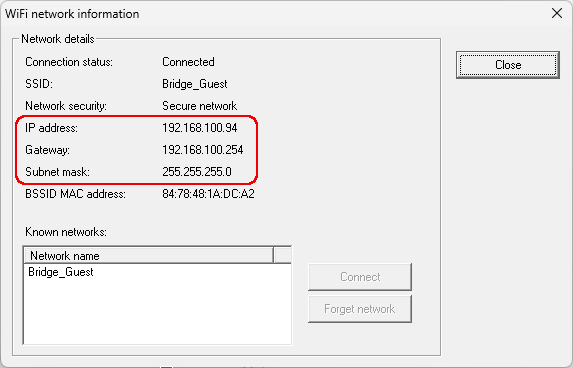
Wenn diese Details nicht angezeigt werden, ist das WLAN-Netzwerk nicht ordnungsgemäß konfiguriert oder erlaubt keine Verbindung. In den meisten Fällen liegt dies an einem falschen Passwort.
So konfigurieren Sie das WLAN-Netzwerk neu:
- Schließen Sie das Fenster Network info.
- Wählen Sie das richtige Netzwerk aus der Liste der verfügbaren WLAN-Netzwerke aus und klicken Sie auf Set network.
- Geben Sie das richtige Passwort ein, überprüfen Sie es sorgfältig und bestätigen Sie es.
- Warten Sie einige Sekunden, klicken Sie dann erneut auf Network info und überprüfen Sie, ob eine IP-Adresse angezeigt wird.
- Wenn die IP-Adresse und das Gateway angezeigt werden, ist das WLAN korrekt konfiguriert. Falls nicht, wiederholen Sie die obigen Schritte oder versuchen Sie es mit einem anderen WLAN-Netzwerk.
Sobald das WLAN korrekt konfiguriert ist, versuchen Sie erneut, den Server zu registrieren. Wenn die Registrierung weiterhin fehlschlägt und Sie bestätigt haben, dass der Server eine IP-Adresse erhalten hat, fahren Sie mit der Überprüfung der Bridgemate Club-Kontonummer und des Verifizierungscodes fort.
Bridgemate Club-Kontonummer und Verifizierungscode überprüfen
Für den Registrierungsprozess müssen die korrekte Bridgemate Club-Kontonummer und der Verifizierungscode in der Bridgemate Control Software eingegeben werden.
Überprüfen Sie diese Angaben zunächst auf Ihrer Club-Kontoseite:
- Gehen Sie zu https://www.bridgemate.com/app/club-login/ und melden Sie sich mit Ihrer Bridgemate Club-Kontonummer und Ihrem Passwort an. Ihre Bridgemate Club-Kontonummer beginnt mit einem zweistelligen Ländercode.
- Gehen Sie zu App configuration.
- Scrollen Sie zum Ende der Seite, um Ihre Club-Kontonummer und Ihren Verifizierungscode zu finden.
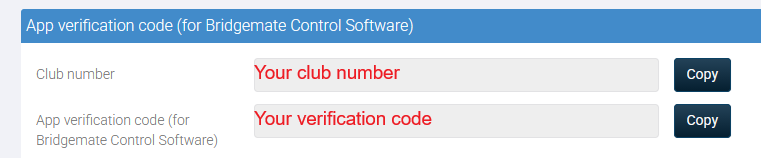
⚠️ Hinweis: Der Verifizierungscode ist nicht identisch mit Ihrem Website-Passwort!
- Scrollen Sie zurück zum Seitenanfang, aktivieren Sie Use the Bridgemate App und klicken Sie anschließend auf die blaue Schaltfläche Save darunter.
Sobald die Serverregistrierung abgeschlossen ist, können Sie diese Option wieder deaktivieren.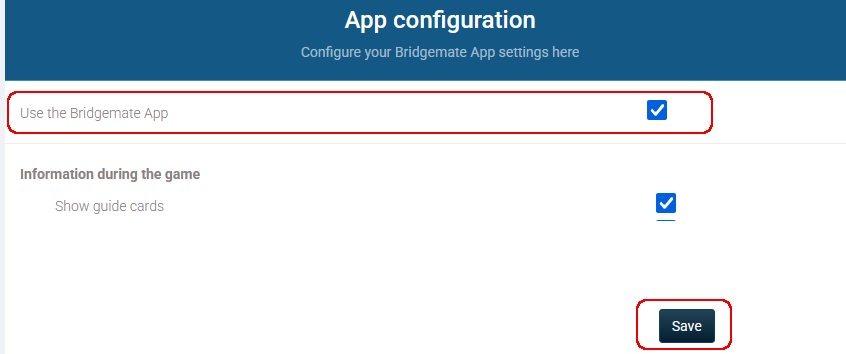
- Gehen Sie in der Bridgemate Control Software zu
- Tools -> Options -> App settings.
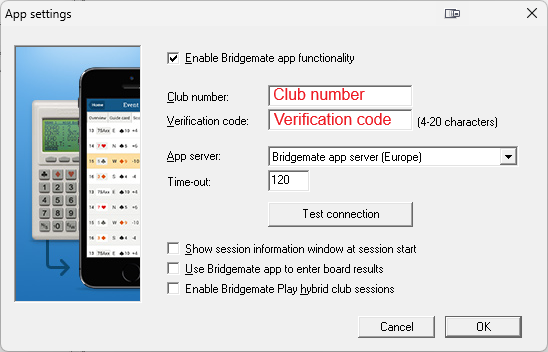 Geben Sie Ihre Bridgemate Club-Kontonummer und Ihren Verifizierungscode ein und klicken Sie dann auf
 - Test connection.Die Testverbindung muss erfolgreich sein. Falls sie fehlschlägt, überprüfen Sie erneut die Kontonummer und den Verifizierungscode und stellen Sie sicher, dass "Use the Bridgemate App" auf der Website aktiviert ist (siehe Schritt 4).
- Sobald die Testverbindung erfolgreich ist, schließen Sie dieses Fenster und versuchen Sie erneut, den Server zu registrieren.
Siehe auchFür diesen Artikel sind keine weiteren Verweise verfügbar.
Aktualisierungsverlauf23-03-2026 - Artikel veröffentlicht