Resumen
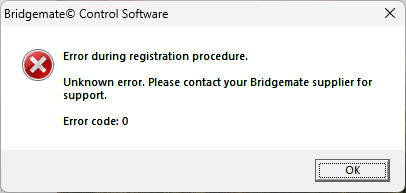
Al intentar registrar el servidor Bridgemate III, puede aparecer el error 0 y el servidor no se puede registrar. Este artículo explica las posibles causas de este error y cómo solucionarlo.
Descripción del problema
El registro del servidor Bridgemate III permite asignar el servidor a su club y habilita futuras actualizaciones. El servidor Bridgemate III se registra desde la ventana Bridgemate III server configuration en Bridgemate Control Software.
Para registrar el servidor, lo siguiente debe estar correctamente configurado en Bridgemate Control Software:
- La configuración de la red Wi-Fi
- El número de cuenta del club y el código de verificación
Si alguno de estos datos es incorrecto, puede aparecer el siguiente error:
Solución
Compruebe lo siguiente en este orden:
- Configuración de la red Wi-Fi
- Número de cuenta del club Bridgemate y código de verificación
Red Wi-Fi
Si la red Wi-Fi no está configurada correctamente, el servidor Bridgemate III no podrá obtener una dirección IP, la cual es necesaria para el registro.
Compruebe la configuración de Wi-Fi de la siguiente manera:
- Vaya al menú Server -> Bridgemate III server configuration.
- Haga clic en WiFi settings.
- Haga clic en Scan networks y espere unos segundos hasta que se muestren las redes Wi-Fi disponibles.
- Haga clic en Network info.
- Espere unos segundos a que aparezcan los detalles de la red seleccionada. Una red correctamente conectada debería mostrar:
- Dirección IP
- SSID
- Puerta de enlace
- Máscara de subred
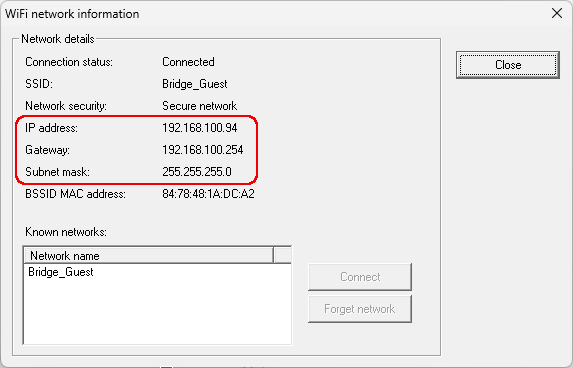
Si estos datos no aparecen, la red Wi-Fi no está configurada correctamente o no permite la conexión. En la mayoría de los casos, esto se debe a una contraseña incorrecta.
Para volver a configurar la red Wi-Fi:
- Cierre la ventana Network info.
- Seleccione la red correcta de la lista de redes Wi-Fi disponibles y haga clic en Set network.
- Introduzca la contraseña correcta, verifíquela cuidadosamente y confirme.
- Espere unos segundos, luego haga clic de nuevo en Network info y compruebe si se muestra una dirección IP.
- Si aparecen la dirección IP y la puerta de enlace, la Wi-Fi está configurada correctamente. Si no es así, repita los pasos anteriores o pruebe con otra red Wi-Fi.
Una vez que la Wi-Fi esté correctamente configurada, intente registrar el servidor nuevamente. Si el registro sigue fallando y ha confirmado que el servidor ha obtenido una dirección IP, continúe verificando el número de cuenta del club Bridgemate y el código de verificación.
Verificar el número de cuenta del club Bridgemate y el código de verificación
El proceso de registro requiere que se introduzcan el número de cuenta del club Bridgemate y el código de verificación correctos en Bridgemate Control Software.
Primero, verifique estos datos en la página de la cuenta de su club:
- Vaya a https://www.bridgemate.com/app/club-login/ e inicie sesión con el número de cuenta de su club Bridgemate y la contraseña. El número de cuenta de su club Bridgemate comienza con un código de país de 2 dígitos.
- Vaya a App configuration.
- Desplácese hasta la parte inferior de la página para encontrar el número de cuenta de su club y el código de verificación.
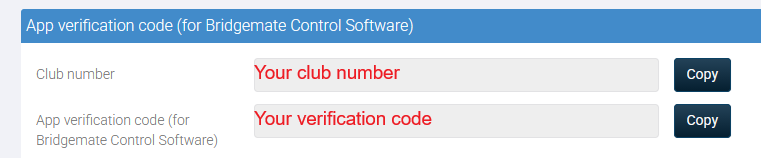
⚠️ Nota: ¡El código de verificación no es lo mismo que la contraseña del sitio web!
- Vuelva a desplazarse hasta la parte superior de la página, active Use the Bridgemate App y luego haga clic en el botón azul Save que aparece debajo.
Una vez completado el registro del servidor, puede volver a desactivar esta opción.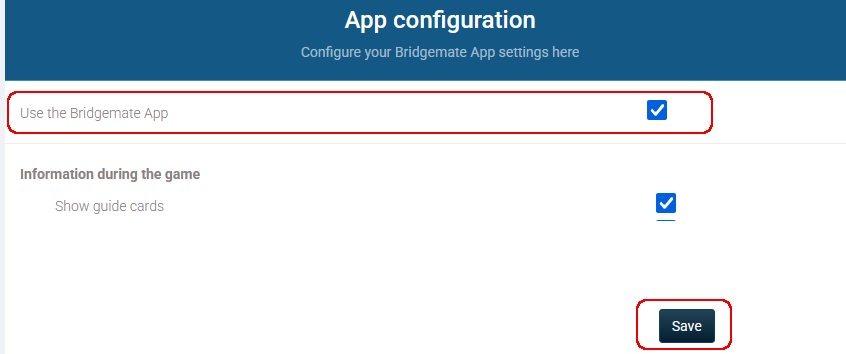
- En Bridgemate Control Software, vaya a Tools -> Options -> App settings.
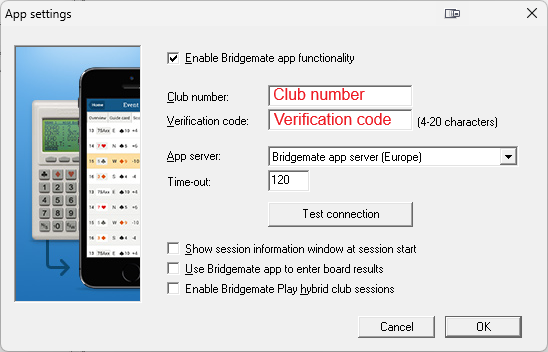
- Introduzca el número de cuenta de su club Bridgemate y el código de verificación, luego haga clic en Test connection.
La prueba de conexión debe realizarse correctamente. Si falla, verifique nuevamente el número de cuenta y el código de verificación, y asegúrese de que "Use the Bridgemate App" esté activado en el sitio web (consulte el paso 4).
- Una vez que la prueba de conexión se realice correctamente, cierre esta ventana e intente registrar el servidor nuevamente.
Información adicional
No hay información adicional disponible para este artículo.
Consulte también
No hay más referencias disponibles para este artículo.
Historial de actualizaciones
23-03-2026 - Artículo publicado