Résumé
Lors d'une tentative d'enregistrement du serveur Bridgemate III, l'erreur 0 peut être renvoyée et le serveur ne peut pas être enregistré. Cet article explique les causes possibles de cette erreur et comment la résoudre.
Description du problème
L'enregistrement du serveur Bridgemate III vous permet d'attribuer le serveur à votre club et d'activer les mises à jour futures. Le serveur Bridgemate III est enregistré depuis la fenêtre Configuration du serveur Bridgemate III dans Bridgemate Control Software.
Pour enregistrer le serveur, les éléments suivants doivent être correctement configurés dans Bridgemate Control Software :
- La configuration du réseau Wi-Fi
- Le numéro de compte club et le code de vérification
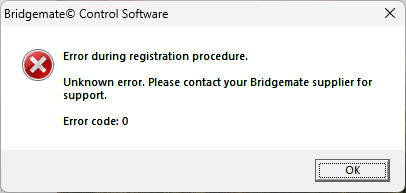
Si l'un de ces éléments est incorrect, l'erreur suivante peut s'afficher :
Solution
Vérifiez les points suivants dans cet ordre :
- Configuration du réseau Wi-Fi
- Numéro de compte club Bridgemate et code de vérification
Réseau Wi-Fi
Si le réseau Wi-Fi n'est pas correctement configuré, le serveur Bridgemate III ne peut pas obtenir d'adresse IP, ce qui est nécessaire pour l'enregistrement.
Vérifiez la configuration Wi-Fi comme suit :
- Accédez au menu Server -> Bridgemate III server configuration.
- Cliquez sur WiFi settings.
- Cliquez sur Scan networks et attendez quelques secondes jusqu'à ce que les réseaux Wi-Fi disponibles soient répertoriés.
- Cliquez sur Network info.
- Attendez quelques secondes que les détails du réseau sélectionné apparaissent. Un réseau correctement connecté doit afficher :
- Adresse IP
- SSID
- Passerelle
- Masque de sous-réseau
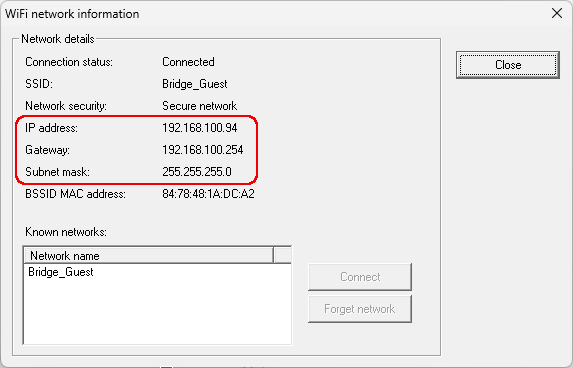
Si ces informations n'apparaissent pas, le réseau Wi-Fi n'est pas correctement configuré ou ne permet pas la connexion. Dans la plupart des cas, cela est dû à un mot de passe incorrect.
Pour reconfigurer le réseau Wi-Fi :
- Fermez la fenêtre Network info.
- Sélectionnez le réseau approprié dans la liste des réseaux Wi-Fi disponibles et cliquez sur Set network.
- Saisissez le mot de passe correct, vérifiez-le attentivement et confirmez.
- Attendez quelques secondes, puis cliquez à nouveau sur Network info et vérifiez si une adresse IP est affichée.
- Si l'adresse IP et la passerelle apparaissent, le Wi-Fi est correctement configuré. Sinon, répétez les étapes ci-dessus ou essayez un autre réseau Wi-Fi.
Une fois le Wi-Fi correctement configuré, essayez à nouveau d'enregistrer le serveur. Si l'enregistrement échoue toujours et que vous avez confirmé que le serveur a obtenu une adresse IP, passez à la vérification du numéro de compte club Bridgemate et du code de vérification.
Vérifier le numéro de compte club Bridgemate et le code de vérification
Le processus d'enregistrement requiert la saisie du numéro de compte club Bridgemate correct et du code de vérification dans Bridgemate Control Software.
Vérifiez d'abord ces informations sur la page de votre compte club :
- Accédez à https://www.bridgemate.com/app/club-login/ et connectez-vous à l'aide de votre numéro de compte club Bridgemate et de votre mot de passe. Votre numéro de compte club Bridgemate commence par un code pays à 2 chiffres.
- Accédez à App configuration.
- Faites défiler la page jusqu'en bas pour trouver votre numéro de compte club et votre code de vérification.
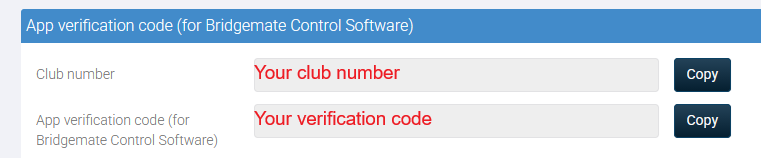
⚠️ Remarque : Le code de vérification n'est pas le même que votre mot de passe du site web !
- Remontez en haut de la page, activez Use the Bridgemate App, puis cliquez sur le bouton bleu Save en dessous.
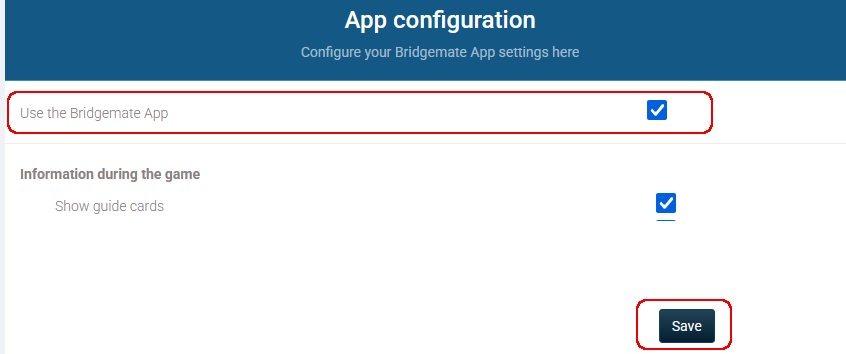 Une fois l'enregistrement du serveur terminé, vous pouvez désactiver cette option à nouveau.
- Dans Bridgemate Control Software, accédez à Tools -> Options -> App settings.
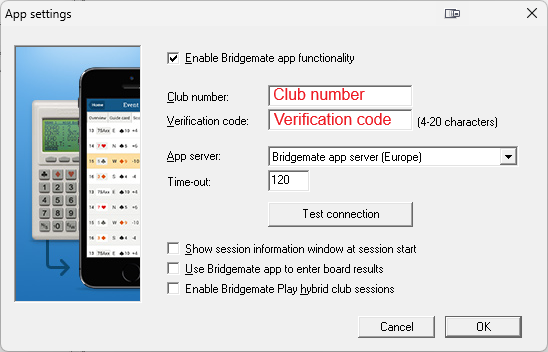
- Saisissez votre numéro de compte club Bridgemate et votre code de vérification, puis cliquez sur Test connection.
Le test de connexion doit réussir. S'il échoue, vérifiez à nouveau le numéro de compte et le code de vérification, et assurez-vous que « Use the Bridgemate App » est activé sur le site web (voir étape 4).
- Une fois le test de connexion réussi, fermez cette fenêtre et essayez à nouveau d'enregistrer le serveur.
Informations complémentaires
Aucune information complémentaire n'est disponible pour cet article.
Voir aussi
Aucune référence supplémentaire disponible pour cet article.
Historique des mises à jour
23-03-2026 - Article publié