Riepilogo
Quando si tenta di registrare il server Bridgemate III, potrebbe essere restituito l'errore 0 e il server non può essere registrato. Questo articolo spiega le possibili cause di questo errore e come risolverlo.
Descrizione del problema
La registrazione del server Bridgemate III consente di assegnare il server al proprio club e abilita gli aggiornamenti futuri. Il server Bridgemate III viene registrato dalla finestra Configurazione del server Bridgemate III in Bridgemate Control Software.
Per registrare il server, è necessario che i seguenti elementi siano configurati correttamente in Bridgemate Control Software:
- La configurazione della rete Wi-Fi
- Il numero di account club e il codice di verifica
Se uno di questi non è corretto, potrebbe essere visualizzato il seguente errore:
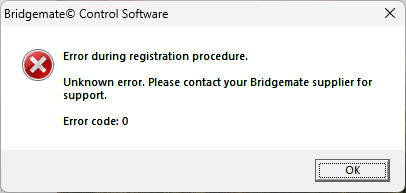
Soluzione
Verificare quanto segue nell'ordine indicato:
- Configurazione della rete Wi-Fi
- Numero di account club Bridgemate e codice di verifica
Rete Wi-Fi
Se la rete Wi-Fi non è configurata correttamente, il server Bridgemate III non può ottenere un indirizzo IP, necessario per la registrazione.
Verificare la configurazione Wi-Fi come segue:
- Andare al menu Server -> Configurazione del server Bridgemate III.
- Fare clic su Impostazioni WiFi.
- Fare clic su Cerca reti e attendere qualche secondo finché non vengono elencate le reti Wi-Fi disponibili.
- Fare clic su Informazioni rete.
- Attendere qualche secondo affinché vengano visualizzati i dettagli della rete selezionata. Una rete correttamente connessa dovrebbe mostrare:
- Indirizzo IP
- SSID
- Gateway
- Subnet mask
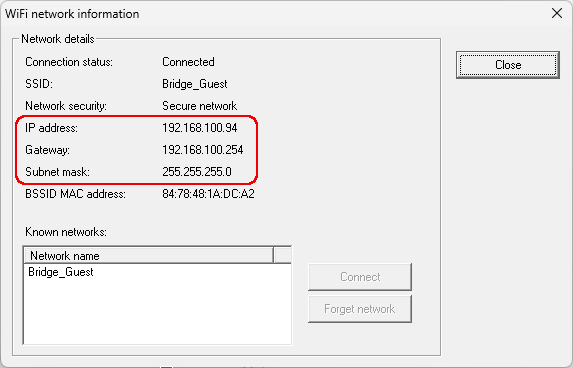
Se questi dettagli non vengono visualizzati, la rete Wi-Fi non è configurata correttamente o non consente la connessione. Nella maggior parte dei casi, ciò è causato da una password errata.
Per riconfigurare la rete Wi-Fi:
- Chiudere la finestra Informazioni rete.
- Selezionare la rete corretta dall'elenco delle reti Wi-Fi disponibili e fare clic su Imposta rete.
- Inserire la password corretta, verificarla attentamente e confermare.
- Attendere qualche secondo, quindi fare clic nuovamente su Informazioni rete e verificare se viene visualizzato un indirizzo IP.
- Se l'indirizzo IP e il gateway vengono visualizzati, il Wi-Fi è configurato correttamente. In caso contrario, ripetere i passaggi precedenti o provare con una rete Wi-Fi diversa.
Una volta configurato correttamente il Wi-Fi, provare a registrare nuovamente il server. Se la registrazione continua a non riuscire e si è confermato che il server ha ottenuto un indirizzo IP, procedere con la verifica del numero di account club Bridgemate e del codice di verifica.
Verificare il numero di account club Bridgemate e il codice di verifica
Il processo di registrazione richiede che il numero di account club Bridgemate e il codice di verifica corretti siano inseriti in Bridgemate Control Software.
Prima di tutto, verificare questi dati nella pagina del proprio account club:
- Andare su https://www.bridgemate.com/app/club-login/ ed effettuare l'accesso utilizzando il numero di account club Bridgemate e la password. Il numero di account club Bridgemate inizia con un codice paese di 2 cifre.
- Andare su Configurazione app.
- Scorrere fino in fondo alla pagina per trovare il numero di account club e il codice di verifica.
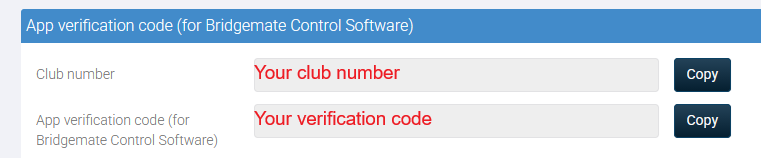
⚠️ Nota: il codice di verifica non è lo stesso della password del sito web!
- Scorrere di nuovo fino in cima alla pagina, abilitare Usa l'app Bridgemate, quindi fare clic sul pulsante blu Salva in basso.
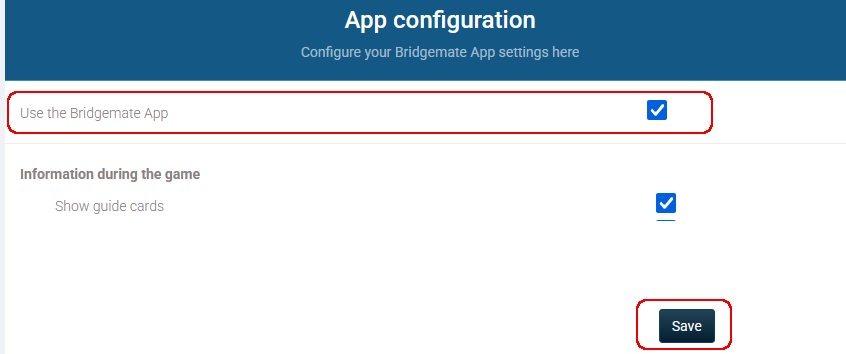 Una volta completata la registrazione del server, è possibile disabilitare nuovamente questa opzione.
- In Bridgemate Control Software, andare su Strumenti -> Opzioni -> Impostazioni app.
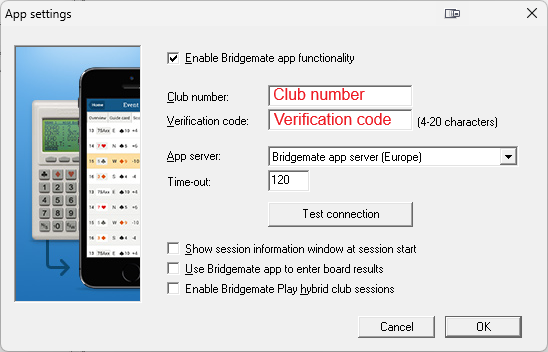
- Inserire il numero di account club Bridgemate e il codice di verifica, quindi fare clic su Verifica connessione.
La verifica della connessione deve avere esito positivo. Se non riesce, verificare nuovamente il numero di account e il codice di verifica e assicurarsi che "Usa l'app Bridgemate" sia abilitato sul sito web (vedere il passaggio 4).
- Una volta che la verifica della connessione è riuscita, chiudere questa finestra e provare a registrare nuovamente il server.
Informazioni aggiuntive
Non sono disponibili informazioni aggiuntive per questo articolo.
Vedere anche
Non sono disponibili ulteriori riferimenti per questo articolo.
Cronologia degli aggiornamenti
23-03-2026 - Articolo pubblicato