Podsumowanie
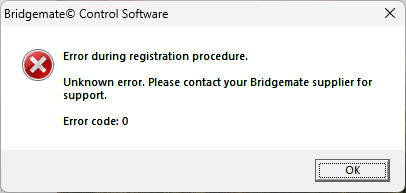
Podczas próby rejestracji serwera Bridgemate III może pojawić się błąd 0, a serwer nie może zostać zarejestrowany. Ten artykuł wyjaśnia możliwe przyczyny tego błędu oraz sposób jego rozwiązania.
Opis problemu
Rejestracja serwera Bridgemate III umożliwia przypisanie serwera do Twojego klubu oraz umożliwia przyszłe aktualizacje. Serwer Bridgemate III jest rejestrowany z poziomu okna Konfiguracja serwera Bridgemate III w Bridgemate Control Software.
Aby zarejestrować serwer, w Bridgemate Control Software muszą być prawidłowo skonfigurowane następujące elementy:
- Konfiguracja sieci Wi-Fi
- Numer konta klubu i kod weryfikacyjny
Jeśli którykolwiek z tych elementów jest nieprawidłowy, może pojawić się następujący błąd:
Rozwiązanie
Sprawdź poniższe elementy w tej kolejności:
- Konfiguracja sieci Wi-Fi
- Numer konta klubu Bridgemate i kod weryfikacyjny
Sieć Wi-Fi
Jeśli sieć Wi-Fi nie jest prawidłowo skonfigurowana, serwer Bridgemate III nie może uzyskać adresu IP, który jest wymagany do rejestracji.
Sprawdź konfigurację Wi-Fi w następujący sposób:
- Przejdź do menu Serwer -> Konfiguracja serwera Bridgemate III.
- Kliknij Ustawienia WiFi.
- Kliknij Skanuj sieci i odczekaj kilka sekund, aż zostaną wyświetlone dostępne sieci Wi-Fi.
- Kliknij Informacje o sieci.
- Poczekaj kilka sekund, aż pojawią się szczegóły wybranej sieci. Prawidłowo połączona sieć powinna wyświetlać:
- Adres IP
- SSID
- Bramę
- Maskę podsieci
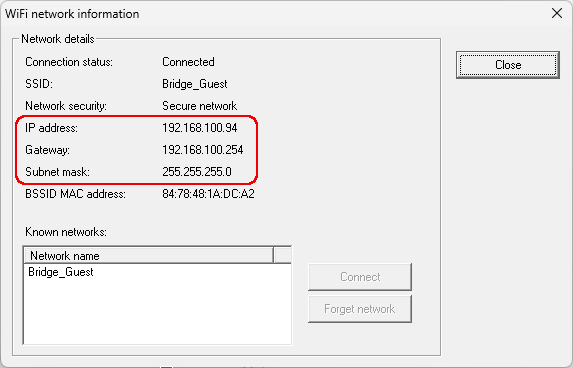
Jeśli te informacje się nie pojawią, oznacza to, że sieć Wi-Fi nie jest prawidłowo skonfigurowana lub nie umożliwia połączenia. W większości przypadków przyczyną jest nieprawidłowe hasło.
Aby ponownie skonfigurować sieć Wi-Fi:
- Zamknij okno Informacje o sieci.
- Wybierz właściwą sieć z listy dostępnych sieci Wi-Fi i kliknij Ustaw sieć.
- Wprowadź prawidłowe hasło, dokładnie je sprawdź i potwierdź.
- Poczekaj kilka sekund, a następnie ponownie kliknij Informacje o sieci i sprawdź, czy wyświetlany jest adres IP.
- Jeśli pojawią się adres IP i brama, oznacza to, że Wi-Fi jest prawidłowo skonfigurowane. Jeśli nie, powtórz powyższe kroki lub spróbuj z inną siecią Wi-Fi.
Po prawidłowym skonfigurowaniu Wi-Fi spróbuj ponownie zarejestrować serwer. Jeśli rejestracja nadal się nie powiedzie, a potwierdziłeś, że serwer uzyskał adres IP, przejdź do sprawdzenia numeru konta klubu Bridgemate i kodu weryfikacyjnego.
Sprawdź numer konta klubu Bridgemate i kod weryfikacyjny
Proces rejestracji wymaga wprowadzenia prawidłowego numeru konta klubu Bridgemate i kodu weryfikacyjnego w Bridgemate Control Software.
Najpierw zweryfikuj te dane na stronie konta swojego klubu:
- Przejdź na stronę https://www.bridgemate.com/app/club-login/ i zaloguj się przy użyciu numeru konta klubu Bridgemate oraz hasła. Numer konta klubu Bridgemate zaczyna się od 2-cyfrowego kodu kraju.
- Przejdź do Konfiguracja aplikacji. Przewiń do dołu strony, aby znaleźć numer konta klubu i kod weryfikacyjny.
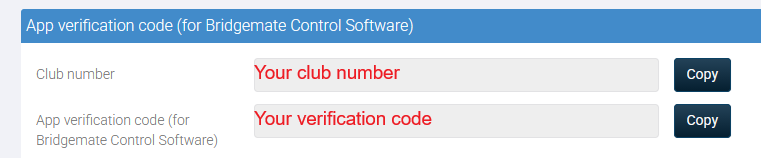
⚠️ Uwaga: kod weryfikacyjny nie jest tym samym co hasło do strony internetowej!
- Przewiń z powrotem do góry strony, włącz opcję Użyj aplikacji Bridgemate, a następnie kliknij niebieski przycisk Zapisz znajdujący się poniżej.
Po zakończeniu rejestracji serwera możesz ponownie wyłączyć tę opcję.
- W Bridgemate Control Software przejdź do Narzędzia -> Opcje -> Ustawienia aplikacji.
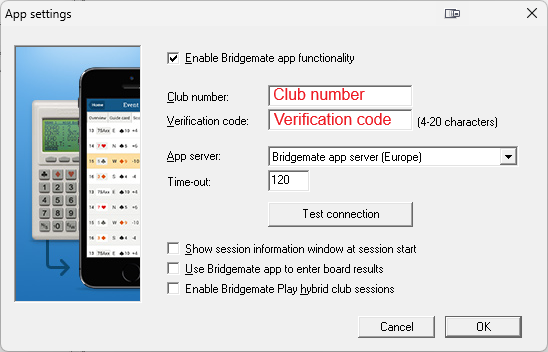
- Wprowadź numer konta klubu Bridgemate i kod weryfikacyjny, a następnie kliknij Testuj połączenie.
Test połączenia musi zakończyć się powodzeniem. Jeśli się nie powiedzie, ponownie zweryfikuj numer konta i kod weryfikacyjny oraz upewnij się, że opcja „Użyj aplikacji Bridgemate” jest włączona na stronie internetowej (patrz krok 4).
- Gdy test połączenia zakończy się powodzeniem, zamknij to okno i spróbuj ponownie zarejestrować serwer.
Dodatkowe informacje
Brak dodatkowych informacji dotyczących tego artykułu.
Zobacz także
Brak dalszych odniesień dotyczących tego artykułu.
Historia aktualizacji
23-03-2026 - Publikacja artykułu