Sammanfattning
Vid försök att registrera Bridgemate III-servern kan fel 0 returneras och servern kan inte registreras. Den här artikeln förklarar de möjliga orsakerna till felet och hur du löser det.
Problembeskrivning
Registrering av Bridgemate III-servern gör att du kan koppla servern till din klubb och möjliggör framtida uppdateringar. Bridgemate III-servern registreras från fönstret Bridgemate III server configuration i Bridgemate Control Software.
För att registrera servern måste följande vara korrekt konfigurerat i Bridgemate Control Software:
- Wi-Fi-nätverkskonfigurationen
- Klubbens kontonummer och verifieringskod
Om något av dessa är felaktigt kan följande fel visas:
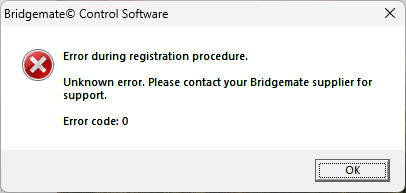
Lösning
Kontrollera följande i denna ordning:
- Wi-Fi-nätverkskonfiguration
- Bridgemate klubbens kontonummer och verifieringskod
Wi-Fi-nätverk
Om Wi-Fi-nätverket inte är korrekt konfigurerat kan Bridgemate III-servern inte hämta en IP-adress, vilket krävs för registrering.
Kontrollera Wi-Fi-konfigurationen enligt följande:
- Gå till menyn Server -> Bridgemate III server configuration.
- Klicka på WiFi settings.
- Klicka på Scan networks och vänta några sekunder tills de tillgängliga Wi-Fi-nätverken listas.
- Klicka på Network info.
- Vänta några sekunder tills detaljerna för det valda nätverket visas. Ett korrekt anslutet nätverk bör visa:
- IP-adress
- SSID
- Gateway
- Subnätmask
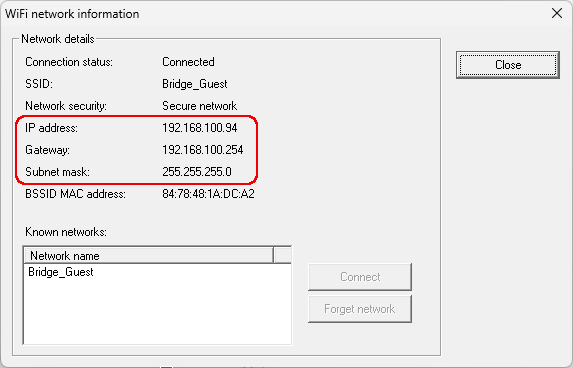
Om dessa detaljer inte visas är Wi-Fi-nätverket inte korrekt konfigurerat eller tillåter inte anslutning. I de flesta fall orsakas detta av ett felaktigt lösenord.
För att konfigurera om Wi-Fi-nätverket:
- Stäng fönstret Network info.
- Välj rätt nätverk från listan över tillgängliga Wi-Fi-nätverk och klicka på Set network.
- Ange rätt lösenord, kontrollera det noggrant och bekräfta.
- Vänta några sekunder, klicka sedan på Network info igen och kontrollera om en IP-adress visas.
- Om IP-adressen och gatewayen visas är Wi-Fi korrekt konfigurerat. Om inte, upprepa stegen ovan eller prova ett annat Wi-Fi-nätverk.
När Wi-Fi är korrekt konfigurerat, försök registrera servern igen. Om registreringen fortfarande misslyckas och du har bekräftat att servern har hämtat en IP-adress, fortsätt med att kontrollera Bridgemate klubbens kontonummer och verifieringskod.
Kontrollera Bridgemate klubbens kontonummer och verifieringskod
Registreringsprocessen kräver att rätt Bridgemate klubbkontonummer och verifieringskod anges i Bridgemate Control Software.
Kontrollera först dessa uppgifter på din klubbkontosida:
- Gå till https://www.bridgemate.com/app/club-login/ och logga in med ditt Bridgemate klubbkontonummer och lösenord. Ditt Bridgemate klubbkontonummer börjar med en 2-siffrig landskod.
- Gå till App configuration.
- Bläddra ner till botten av sidan för att hitta ditt klubbkontonummer och verifieringskod.
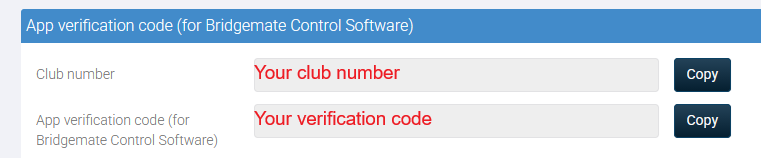
⚠️ Obs: Verifieringskoden är inte samma som ditt lösenord för webbplatsen!
- Bläddra tillbaka till toppen av sidan, aktivera Use the Bridgemate App, klicka sedan på den blå Save -knappen nedan.
När serverregistreringen är slutförd kan du inaktivera det här alternativet igen.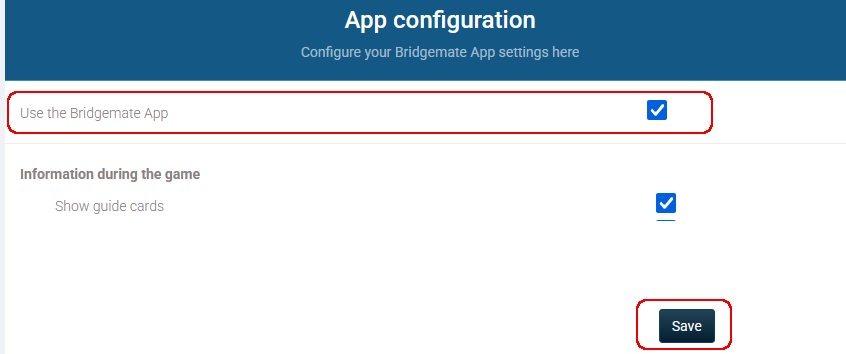
- I Bridgemate Control Software, gå till
- Tools -> Options -> App settings.
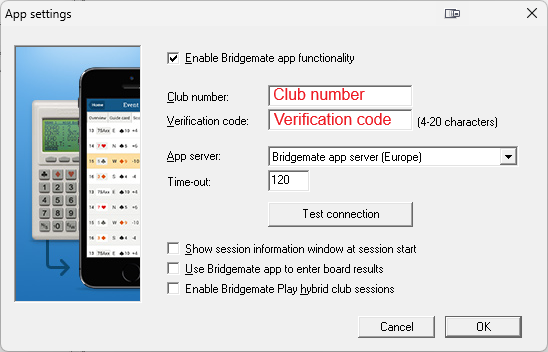 Ange ditt Bridgemate klubbkontonummer och verifieringskod, klicka sedan på
 - Test connection.Testanslutningen måste lyckas. Om den misslyckas, kontrollera kontonumret och verifieringskoden igen och se till att "Use the Bridgemate App" är aktiverat på webbplatsen (se steg 4).
- När testanslutningen har lyckats, stäng det här fönstret och försök registrera servern igen.
Se ävenInga ytterligare referenser tillgängliga för den här artikeln.
Uppdateringshistorik23-03-2026 - Artikeln publicerad