Özet
Bridgemate III sunucusunu kaydetmeye çalışırken hata 0 alınabilir ve sunucu kaydedilemez. Bu makale, bu hatanın olası nedenlerini ve nasıl çözüleceğini açıklamaktadır.
Sorun açıklaması
Bridgemate III sunucusunun kaydedilmesi, sunucunun kulübünüze atanmasını sağlar ve gelecekteki güncellemelere olanak tanır. Bridgemate III sunucusu, Bridgemate Control Software içindeki Bridgemate III sunucu yapılandırması penceresinden kaydedilir.
Sunucuyu kaydetmek için Bridgemate Control Software'de aşağıdakilerin doğru şekilde yapılandırılmış olması gerekir:
- Wi-Fi ağ yapılandırması
- Kulüp hesap numarası ve doğrulama kodu
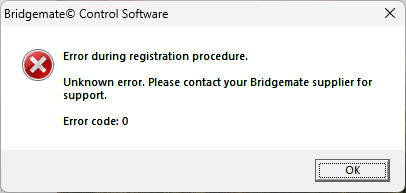
Bunlardan herhangi biri hatalıysa, aşağıdaki hata görüntülenebilir:
Çözüm
Aşağıdakileri bu sırayla kontrol edin:
- Wi-Fi ağ yapılandırması
- Bridgemate kulüp hesap numarası ve doğrulama kodu
Wi-Fi ağı
Wi-Fi ağı doğru şekilde yapılandırılmamışsa, Bridgemate III sunucusu kayıt için gerekli olan bir IP adresi alamaz.
Wi-Fi yapılandırmasını şu şekilde kontrol edin:
- Server -> Bridgemate III server configuration menüsüne gidin.
- WiFi settings üzerine tıklayın.
- Scan networks üzerine tıklayın ve mevcut Wi-Fi ağları listelenene kadar birkaç saniye bekleyin.
- Network info üzerine tıklayın.
- Seçilen ağın ayrıntılarının görünmesi için birkaç saniye bekleyin. Doğru şekilde bağlanmış bir ağ şunları göstermelidir:
- IP adresi
- SSID
- Ağ geçidi (Gateway)
- Alt ağ maskesi (Subnet mask)
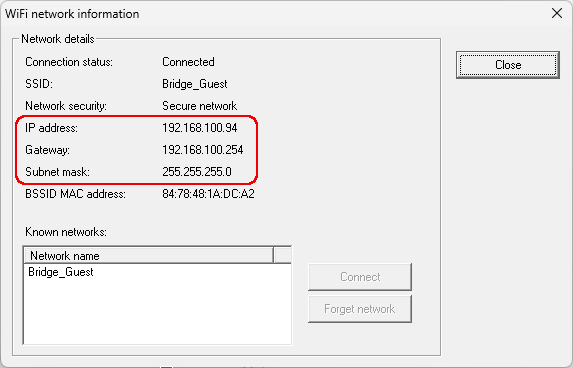
Bu bilgiler görünmüyorsa, Wi-Fi ağı düzgün yapılandırılmamıştır veya bağlantıya izin vermemektedir. Çoğu durumda bunun nedeni yanlış bir şifredir.
Wi-Fi ağını yeniden yapılandırmak için:
- Network info penceresini kapatın.
- Mevcut Wi-Fi ağları listesinden doğru ağı seçin ve Set network üzerine tıklayın.
- Doğru şifreyi girin, dikkatlice kontrol edin ve onaylayın.
- Birkaç saniye bekleyin, ardından tekrar Network info üzerine tıklayın ve bir IP adresinin gösterilip gösterilmediğini kontrol edin.
- IP adresi ve ağ geçidi görünüyorsa, Wi-Fi doğru şekilde yapılandırılmıştır. Görünmüyorsa, yukarıdaki adımları tekrarlayın veya farklı bir Wi-Fi ağı deneyin.
Wi-Fi doğru şekilde yapılandırıldıktan sonra, sunucuyu tekrar kaydetmeyi deneyin. Kayıt işlemi hâlâ başarısız oluyorsa ve sunucunun bir IP adresi aldığını doğruladıysanız, Bridgemate kulüp hesap numarası ve doğrulama kodunu kontrol etmeye geçin.
Bridgemate kulüp hesap numarasını ve doğrulama kodunu kontrol edin
Kayıt işlemi için Bridgemate Control Software içine doğru Bridgemate kulüp hesap numarasının ve doğrulama kodunun girilmesi gerekir.
Öncelikle, bu bilgileri kulüp hesabı sayfanızda doğrulayın:
- https://www.bridgemate.com/app/club-login/ adresine gidin ve Bridgemate kulüp hesap numaranız ile şifrenizi kullanarak giriş yapın. Bridgemate kulüp hesap numaranız 2 haneli bir ülke koduyla başlar.
- App configuration bölümüne gidin.
- Kulüp hesap numaranızı ve doğrulama kodunuzu bulmak için sayfanın en altına kaydırın.
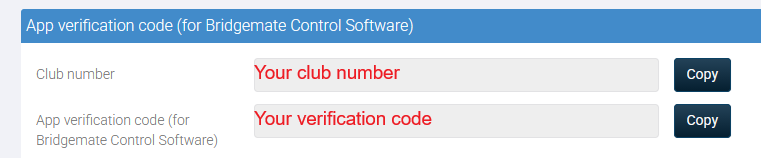
⚠️ Not: Doğrulama kodu, web sitesi şifrenizle aynı değildir!
- Sayfanın en üstüne geri kaydırın, Use the Bridgemate App seçeneğini etkinleştirin, ardından aşağıdaki mavi Save düğmesine tıklayın.
Sunucu kaydı tamamlandıktan sonra bu seçeneği tekrar devre dışı bırakabilirsiniz.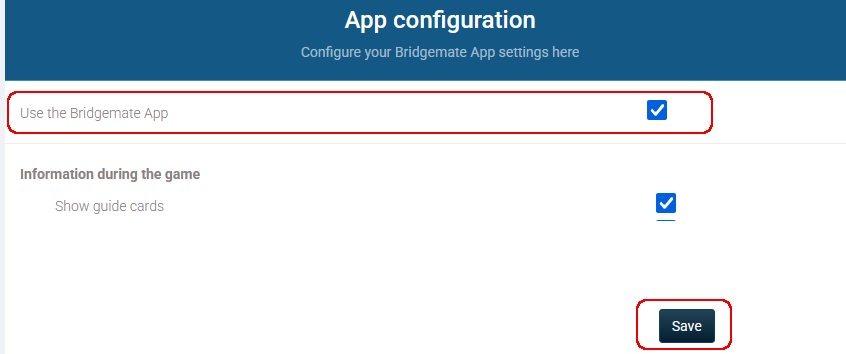
- Bridgemate Control Software içinde
- Tools -> Options -> App settings bölümüne gidin.
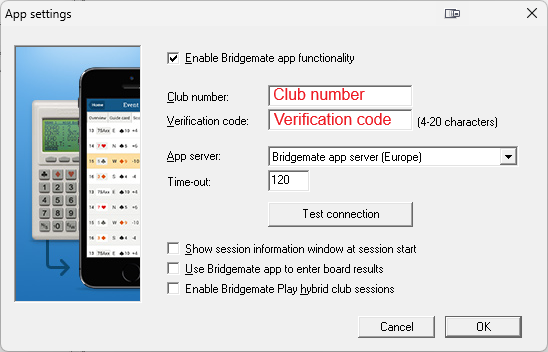
- Bridgemate kulüp hesap numaranızı ve doğrulama kodunuzu girin, ardından Test connection üzerine tıklayın.
Bağlantı testi başarılı olmalıdır. Başarısız olursa, hesap numarasını ve doğrulama kodunu tekrar kontrol edin ve web sitesinde "Use the Bridgemate App" seçeneğinin etkin olduğundan emin olun (bkz. adım 4).
- Bağlantı testi başarılı olduğunda, bu pencereyi kapatın ve sunucuyu tekrar kaydetmeyi deneyin.
Ek bilgi
Bu makale için ek bilgi bulunmamaktadır.
Ayrıca bakınız
Bu makale için başka referans bulunmamaktadır.
Güncelleme geçmişi
23-03-2026 - Makale yayımlandı